










任务栏TaskBar堪称提升安卓设备操作效率的利器应用,让平板或手机瞬间变身多任务处理利器,顶部区域集合开始菜单与最近使用程序托盘,轻触即可唤出全部已装应用列表,并可以切换列表或网格两种展现形式。连接外部显示器后启动Android 10桌面模式,各应用能在可调整尺寸的窗口里独立运行,塑造近似PC的使用感受。丰富的配置选项允许固定常用程序、隐藏无关项目,针对键盘鼠标操作给出专门设定,完全免费且开源、无任何广告植入,带给安卓设备清爽高效的控制方式,欢迎来本站直接下载。
任务栏TaskBar使用指南
1、先启动程序,点进常规设置页面。
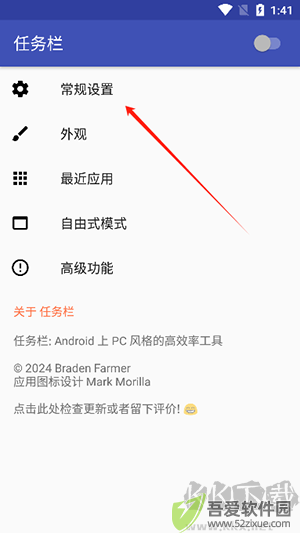
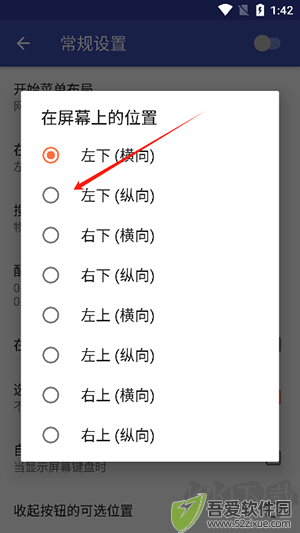
2、接着设定任务栏在屏幕上的摆放位置。

3、这些位置选项都能按自己想法改动。
4、位置定好后,进到外观页面挑选主题和背景颜色。
5、拖拽颜色条就可以完成颜色调整。
6、所有项目都设好之后,点一下右上角的开启就能用了。
任务栏TaskBar特色
1、开始菜单展示设备上装好的全部应用,可按列表或网格来排布。
2、最近应用托盘列出你刚用过的程序,方便你在不同任务之间来回切换。
3、需要时再出现,不用时就藏起来,能折叠也能隐藏。
4、提供很多不同的设置选项,按自己的习惯调整任务栏。
5、把喜欢的应用固定住,或者挡住不想看到的程序。
6、整个设计围绕键盘和鼠标的操作习惯来做。
7、完全免费,代码公开,也没有任何广告。
任务栏TaskBar优势
1、把开始菜单和最近应用托盘放在屏幕最上方。开始菜单列出所有已装应用,可按列表或网格两种样子摆放;最近应用托盘让你在常用任务间快速跳转,用起来更顺手,设备也可以一次处理更多事情。
2、支持Android 10的桌面模式,连上外接显示器后,应用能在可调整大小的窗口里运行,用起来像电脑。Android 7.0及以上的设备不接外显也能用自由窗口开启应用,不需要root权限,在不同场合下都灵活。
3、任务栏可以折叠和隐藏,想看的时候再打开。有很多个性化选项,能固定常用程序,也能挡住不想见到的应用。键盘和鼠标操作都照顾到了,并且免费开源、没有广告,定制体验很好。
更新日志
v6.2.2版本
修复了选中收藏的应用图标时程序会崩溃的问题。


-
做超声检查时,医生为什么要在患者肚子上涂粘粘的东西 2026-04-27
-
小米mix fold有前置摄像头吗 2026-04-27
-
航海王热血航线艾尼路怎么玩?艾尼路加点连招攻略大全 2026-04-27
-
天地劫幽城再临归真4-5攻略:第四章归真4-5八回合图文通关教学 2026-04-27
-
蚂蚁庄园4月13日答案最新 2026-04-27
-
蚂蚁庄园4月10日答案最新 2026-04-27