












Vibosoft PDF Image Extractor(PDF图像提取工具)是一款简易好用的PDF图片提取工具,可以批量按照需要从PDF文件中提取多张图片。操作简便,只需要几步操作就能完成提取,提取后的图片会保存为JPG/JPEG格式。支持提取前预览图片效果,还能保留原图画质,不会出现画质损耗,可以预览PDF文件内容,功能实用高效。需要的朋友快来下载试试吧!
Vibosoft PDF Image Extractor安装教程
1、双击打开“vibo-pdf-image-extractor.exe”,进行安装

2、阅读软件的许可协议,阅读完成后点击我接受许可协议,必须接受协议才能继续安装软件

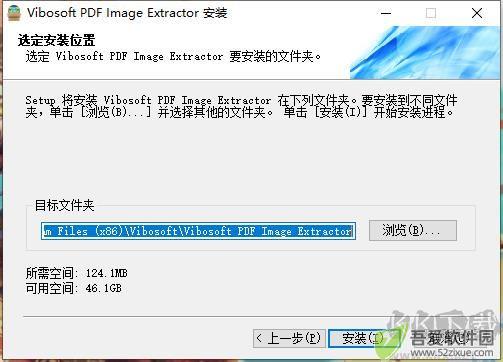
3、点击“浏览”可更改安装软件位置
安装向导默认设置的软件默认安装路径为C:\Program Files (x86)\Vibosoft\Vibosoft PDF Image Extractor
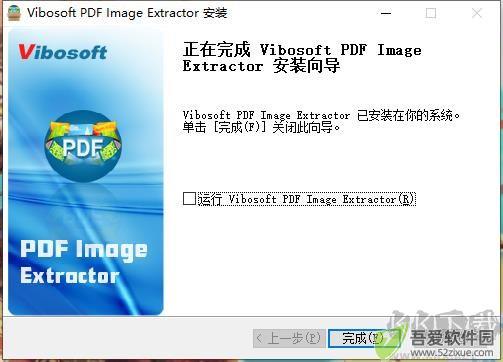
4、软件安装完成。
Vibosoft PDF Image Extractor功能介绍
提取PDF文档中的全部或部分图片
Vibosoft PDF Image Extractor能识别PDF文件中的所有图片,随后,您可选择完整提取全部照片,或有选择地抽取其中一部分。
数秒内完整提取所有图像
首先,您能一次性向此程序导入超过200个PDF文件,接着标记它们并批量提取全部图片,这确实能节省时间。
将PDF内的提取图像保存为JPG/JPEG格式
当您在PDF文档里发现一些有趣的图片时,或许想将其保存以备更多用途,Vibosoft PDF Image Extractor可助您轻松从PDF中抽取它们。
将图片保存为JPG/JPEG格式以便后续使用
仅需几次点击就能从PDF文件中抽取图像,提取后,所有照片会以JPG/JPEG格式保存,所以,若您想保留它们用于更多场景,比如放入word或PPT里,这是可行的。
保留照片的原始品质
借助这款PDF图像提取程序,能完整抽取并保存PDF文件上的所有图片,且不会出现任何品质损耗。
从PDF中部分抽取图片
要是您只想在PDF文档里保存一些照片,可依据自身需求设定要提取的PDF页码与页面范围,如此一来,该软件会自动抽取属于指定范围的图像。
人性化的界面与设置
这款Vibosoft PDF图像提取器深受用户喜爱,不只是因为它具备强大的抽取能力,还在于它为用户提供清晰的界面和个性化设置。
一键导入多个PDF文件
此软件允许您通过点击“添加文件”选项导入多个PDF文档,同时,要是您想从多个PDF文件中提取图片,能把所有PDF文档放进一个文件夹,再通过点击“添加文件夹”导入目标文件夹,因此,只需一次点击,您所需的所有PDF都会保存到此程序里。
预览PDF以选择性提取图像
在抽取照片之前,此程序可让您预览PDF文档的全部内容,此外,您能设置PDF文件的页码或范围,接着便能从众多照片中精准保存所需的页面。
操作简便
此软件是一款独立实用工具,这意味着您无需启动adobe Acrobat Reader或任何其他第三方工具辅助,就能在PC上正常使用此软件,而且,整个提取流程能在几个步骤内完成。
支持扫描版和普通PDF
能够从扫描版和普通PDF文件中提取图片,所以您不必逐个截图或复制粘贴它们。
Vibosoft PDF Image Extractor个性亮点
1、Vibosoft PDF Image Extractor支持查看当前转换的进度状态;
2、添加文件名至列表后可查看名称、大小、总页数等详情;
3、界面简洁直观,仅需几步即可完成图片提取操作;
4、批量选择性从PDF文档中抽取多张图像;
5、从PDF文件中提取图像并保存为JPG/JPEG格式;
6、提取前可预览PDF文件的具体内容;
7、保持原始图片品质,不会造成任何损耗;


-
做超声检查时,医生为什么要在患者肚子上涂粘粘的东西 2026-04-20
-
小米mix fold有前置摄像头吗 2026-04-20
-
天地劫幽城再临归真4-5攻略:第四章归真4-5八回合图文通关教学 2026-04-20
-
航海王热血航线艾尼路怎么玩?艾尼路加点连招攻略大全 2026-04-20
-
蚂蚁庄园4月13日答案最新 2026-04-20
-
蚂蚁庄园4月10日答案最新 2026-04-20