












PDF Super Toolkit(PDF超级工具包)是一款多功能PDF转换工具,支持PDF转Word、转图像、转PPT、转Excel等多种格式转换。内置合并PDF、分割PDF、提取图像、替换文本、替换图片等实用功能,可以轻松实现PDF与图像互转,以及PDF转Word、Excel、PPTX、TXT、HTML等格式。软件安全性极高,能对文档进行加密、解密、修改密码、设置用户权限等操作,全方位保障文档安全可靠。需要的朋友快来下载试试吧!
PDF Super Toolkit安装教程
1、下载解压后,即可得到PDF Super Toolkit源程序
2、双击“Setup.exe”文件运行,进入安装导向

3、默认安装目录
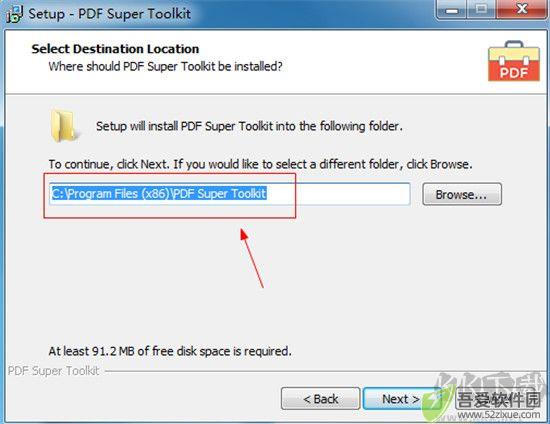
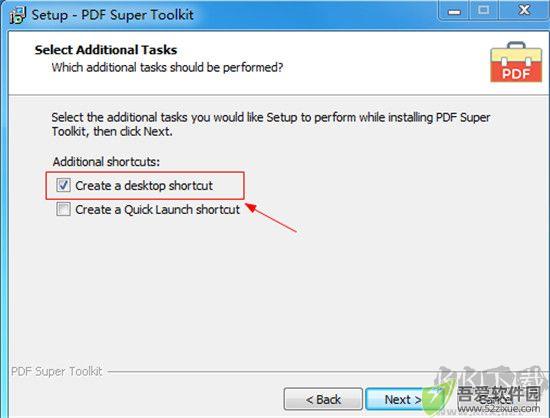
4、创建桌面快捷方式
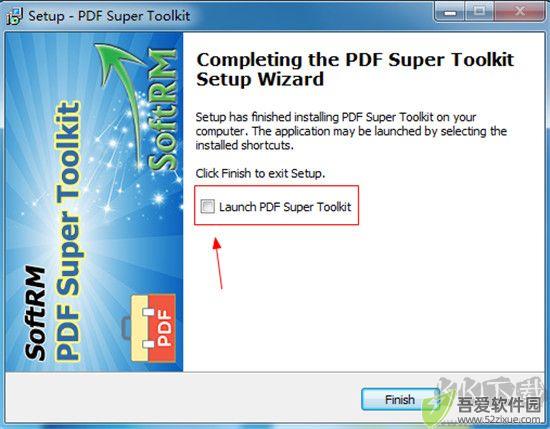
5、待软件安装完成,去掉勾选暂不宜行,退出
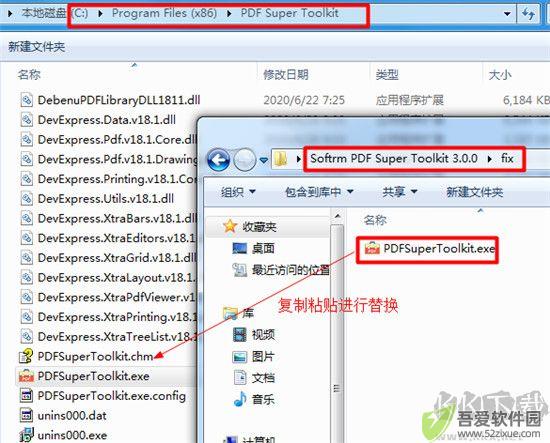
6、将Fix夹中“PDFSuperToolkit.exe”文件复制到安装目录中进行替换
默认安装目录为【C:\Program Files (x86)\PDF Super Toolkit】
7、至此,软件即为安装激活成功,可放心使用
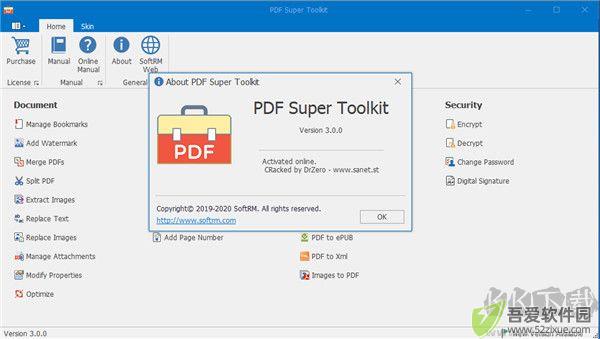
PDF Super Toolkit功能特色
1、支持添加或删除书签,可自由拖动书签至新位置,并为已有书签重新设定跳转目标;
2、可在页面上添加水印,支持多行文字或图像形式的书签式水印;
3、可将多个PDF文件合并为一个文档,并保存为新的PDF文件;
4、支持从PDF中提取指定页面,生成独立的新PDF文件;
5、能将PDF中的图像导出为单独的图片文件;
6、允许替换PDF文档内的文字内容或嵌入图像;
7、可管理PDF附件,包括添加、删除附件,或将已有附件提取为本地文件;
8、支持修改PDF文档的元数据属性,如标题、作者、主题等;
9、提供页面插入、删除、重排、旋转及裁剪等灵活编辑功能;
10、可添加页面标签或自动插入页码,便于文档导航与排版;
11、支持将PDF转换为多种格式,包括Word、Excel、HTML、TXT、PPTX、ePUB、XML等;
12、可将PDF页面批量导出为图像文件(如JPG、PNG等);
13、支持从图像创建PDF,兼容多页TIFF等格式,轻松生成多页文档;
14、具备加密与解密功能,可为PDF添加指定的安全权限设置;
15、支持修改PDF的所有者密码或用户打开密码,增强文档管控;
16、可通过PFX数字证书对PDF文档进行电子签名,确保文件真实可信。
PDF Super Toolkit使用帮助
一、管理书签
1、启动 PDF Super Toolkit,点击“管理书签”功能;
2、点击窗口顶部的“浏览”按钮,从电脑中选择目标PDF文件,系统将自动加载其中的现有书签;
3、用户可新增书签、删除已有书签,通过拖拽调整书签顺序,或为书签重新指定跳转页面;
4、点击窗口底部的“浏览”按钮,设置输出PDF的保存路径;
5、点击“处理”按钮,保存带修改书签的PDF文件。操作成功后会提示“成功处理书签”,点击“是”即可用系统默认PDF阅读器打开结果文件。
二、加水印
1、运行 PDF Super Toolkit,选择“添加水印”;
2、点击顶部“浏览”按钮,导入需加水印的PDF文件;
3、可选择添加文本水印或图像水印,并决定应用于全部页面或指定页面范围,请按实际需求配置;
4、点击底部“浏览”按钮,指定输出文件的保存位置;
5、点击“处理”按钮执行水印添加。完成后弹出“成功添加水印”提示,点“是”即可预览带水印的PDF。
三、合并PDF
1、打开 PDF Super Toolkit,点击“合并PDF”;
2、点击“添加”按钮,选择要合并的PDF文件(支持按住Ctrl或Shift多选);
3、可通过上下移动文件列表调整合并后的页面顺序;
4、点击底部“浏览”按钮,设置合并后PDF的保存路径;
5、点击“处理”按钮开始合并。成功后提示“成功合并文件”,点“是”即可查看合并结果。
四、分割PDF
1、启动 PDF Super Toolkit,进入“拆分PDF”功能;
2、点击顶部“浏览”按钮,选择待拆分的PDF源文件;
3、在输入框中填写需提取的页码或页码范围(如:1.3-5.8),多个项用逗号分隔;
4、点击底部“浏览”按钮,设定输出文件的存储位置;
5、点击“处理”按钮,系统将按指定范围生成新PDF。操作成功后显示“成功分割文件”,点“是”即可打开拆分后的文档。


-
做超声检查时,医生为什么要在患者肚子上涂粘粘的东西 2026-01-13
-
小米mix fold有前置摄像头吗 2026-01-13
-
天地劫幽城再临归真4-5攻略:第四章归真4-5八回合图文通关教学 2026-01-13
-
航海王热血航线艾尼路怎么玩?艾尼路加点连招攻略大全 2026-01-13
-
蚂蚁庄园4月10日答案最新 2026-01-13
-
蚂蚁庄园4月13日答案最新 2026-01-13