












艾奇视频电子相册制作软件是一款可以快速制作多种视频格式电子相册的工具,能为照片搭配音乐添加丰富的转场效果。支持JPG、JPEG、PNG等多种图片格式,可以导出AVI、VOB、WMV等常见视频格式。具备完善的相册美化功能,软件还能添加图文片头、片尾及视频边框等。操作简单便捷,三步就能完成电子相册制作。需要的朋友快来下载试试吧!
艾奇视频电子相册制作软件教程
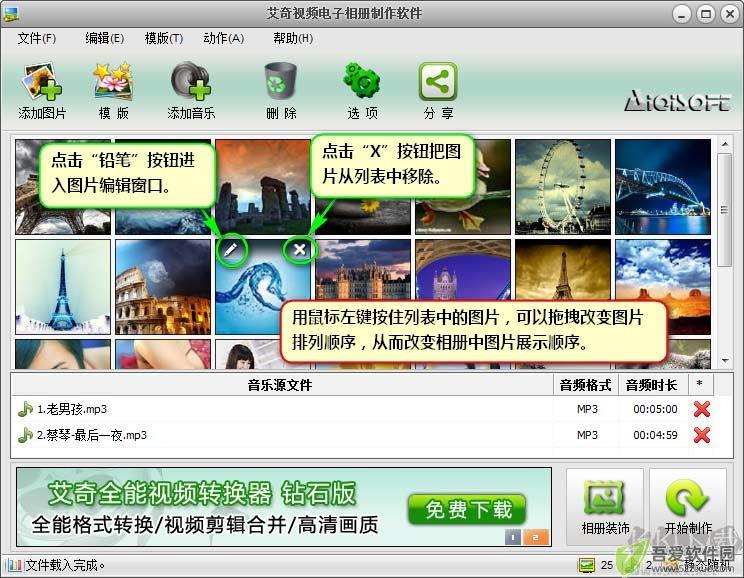
1、图片编辑——我们将需要的图片添加到艾奇视频电子相册制作软件中以后,我们可以对图片进行编辑、排序。我们将鼠标移到一张图片上,然后再图片的上方就会有铅笔和X图标,我们点击铅笔按钮就可以对图片进行编辑。如果你不喜欢这张图片可以点击“X”进行删除。
2、【效果】标签——进入到图片便捷的界面,在界面下方我们可以看到有效果、滤镜、添加文字、加边框等选项,我们点击效果,然后就可以设置图片的过滤效果、显示方式、展示时间、过渡时长等参数,这个我们根据自己的需要进行设置就可以了。

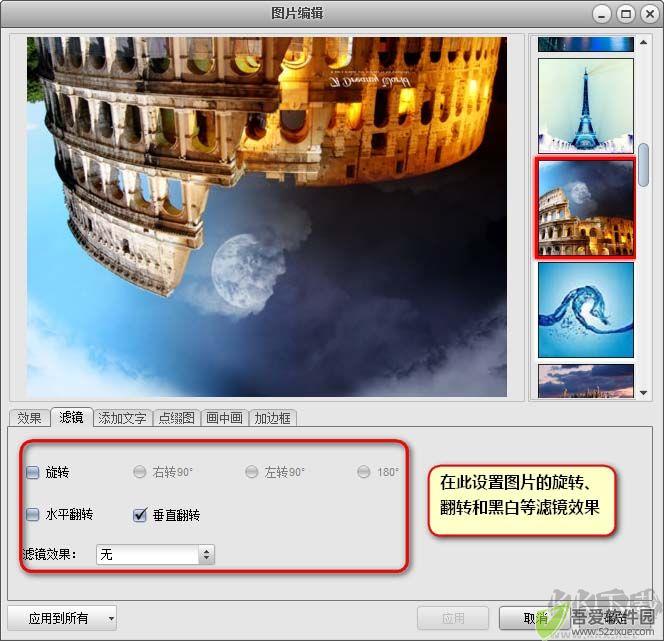
3、【旋转翻转】标签——接下来我们点击“滤镜”选项,然后在界面下方就可以设置图片的旋转和滤镜效果。如下图所示,你可以设置水平旋转或者垂直翻转,设置完成后再进行下一步。
4、【添加文字】标签——接下来我们再点击“添加文字”选项,然后在界面的下方可以输入添加的文本,然后我们在图中可以调整文字的位置,将它移动到合适的位置。我们可以添加多行文字,在界面右侧还可以设置字体、自行、颜色等参数,设置完成后点击应用。然后进行下一步。

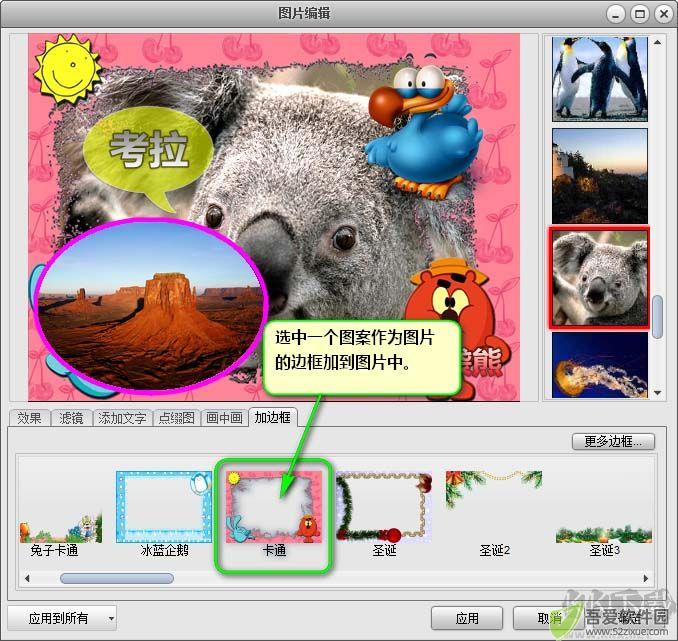
5、【加边框】标签——最后我们还可以对图片加边框,我们点击界面下方的“加边框”选项,然后可以看到在界面下方有很多不同类型的边框,我们可以根据自己的需要来进行添加,这里需要注意的是我们可以自己制作PNG格式的边框,然后将文件复制到艾奇视频电子相册制作软件安装目录下的“pictures-->rim”文件夹内,然后我们重新运行软件就可以找到自己制作的边框了。
艾奇视频电子相册制作软件功能介绍
1、兼容各类图片文档
接纳jpg、jpeg、png、bmp、gif等日常静态图及数码相片,接纳各类分辨率,拿静态图生成动态视效。
2、接纳纯音频及视频配乐
能给视频影集搭配mp3/wma/acc/ogg/wav等日常音频文档,也能直接把含乐视频文档当配乐源导入制作。
3、输出各类日常视频文档
avi/vob/wmv/mp4/3gp/mpg/rm/flv/swf/h264日常视频文档全覆盖,各类清晰度,各类分辨率自在设定。
4、设备兼容广泛
输出视频能适配DVD、VCD光盘刻录,常规手机ipad、iphone、MP4播放器浏览,上传优酷、土豆等视频站点共享。
5、绚丽切换特效,自主把控呈现时长
图片切换间呈现多达200种切换特效,奇妙且绚丽,每张图呈现时长及切换特效时长都能由用户自主设定。
6、影集修饰操作,优化完善整部视频
能给电子影集视频添置图文开头、图文结尾、视频外框及背景图。
7、操作仅3步,新手也能上手
1:导入图片;2:导入配乐;3:开始制作。操作流程就是这般简便,引导式界面各项功能设定清晰明了,一看便知如何使用。
8、性能出色的图像引擎,保障高画质
输出视频采用艾奇软件专属技术,高清品质视频呈现每一帧画面。色彩明艳,让视频影集展现原图品质。
艾奇视频电子相册制作软件个性亮点
图片与音乐结合
接纳各类图片文档导入,涵盖JPG、PNG、BMP、GIF等,贴合使用者多元的图片诉求。
适配MP3、WMA、OGG、WAV等各类音频文档,甚至能直接导入含乐视频文档当配乐,达成图片与音乐的融洽搭配。
丰富的过渡效果
内置200余种切换特效,使用者能依据个人偏好随心挑选,给图片切换添上炫酷体验。
支持自主设定每张图片的呈现时长及切换特效时长,打造节奏感出色的视觉体验。
模板与装饰功能
提供多款专业模板及图文开头结尾装饰,使用者可选用,迅速做出高品质的电子影集。
支持添置视频外框、背景图等,多维度提升影集质感。
高清视频输出
采用高清视频编码核心,支持输出4K、高清视频,确保每帧画面的色彩与细节都能精准呈现。
适配各类视频文档输出,涵盖AVI、MP4、FLV、SWF等,兼容DVD、VCD光盘刻录,以及电脑、手机、平板等多设备浏览。
实时预览与调整
提供实时预览窗口,使用者能随时查看图片转场与配乐搭配效果,便于随时调整优化。
支持特效预览操作,在开始制作之前,能完整呈现图片切换特效及配乐匹配,迅速浏览视频全貌。


-
做超声检查时,医生为什么要在患者肚子上涂粘粘的东西 2026-04-20
-
小米mix fold有前置摄像头吗 2026-04-20
-
天地劫幽城再临归真4-5攻略:第四章归真4-5八回合图文通关教学 2026-04-20
-
航海王热血航线艾尼路怎么玩?艾尼路加点连招攻略大全 2026-04-20
-
蚂蚁庄园4月13日答案最新 2026-04-20
-
蚂蚁庄园4月10日答案最新 2026-04-20